


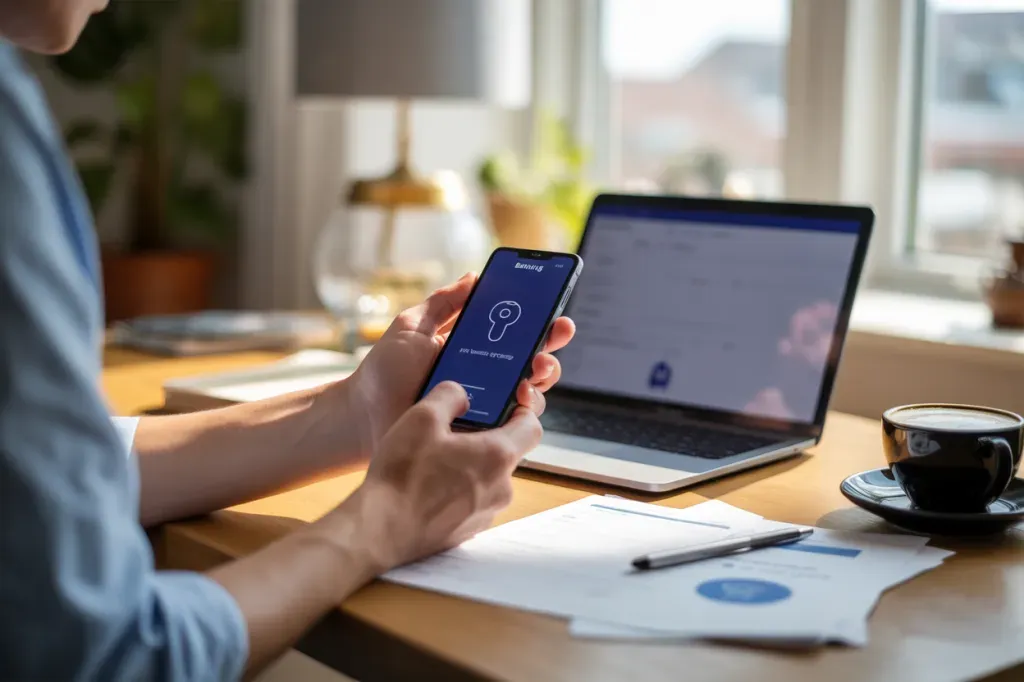
Електронний підпис у Приват24 став стандартним інструментом для подачі звітності, підписання договорів і входу до державних та комерційних онлайн‑сервісів. Оформлення займає лічені хвилини, а використання з вебверсії та смартфона — максимально зручне: підпис зберігається локально у файлі або у хмарі SmartID, підтверджується звичними для банкінгу способами та приймається сотнею інтегрованих майданчиків по всій Україні.
Ключ у Приват24 — файловий КЕП і SmartID: різні носії, одна юридична сила
Файловий КЕП — це особистий ключ, який генерується у вебверсії Приват24 та зберігається як захищений файл на комп’ютері. SmartID — хмарний КЕП, що існує у захищеному сховищі та використовується через Приват24 на смартфоні або у вебінтерфейсі, з підтвердженням дією у застосунку чи паролем підпису.
І файловий КЕП, і SmartID є кваліфікованими електронними підписами, що прирівнюються за юридичною силою до власноручного підпису та відповідають Закону України про електронні довірчі послуги.
- Місце зберігання. Файл на ПК проти хмарного сховища SmartID.
- Підтвердження. Пароль сховища та SMS для файла, пароль SmartID або біометрія для SmartID.
- Сценарії. Підпис у вебсервісах через завантаження файла, підпис зі смартфона або у вебі через SmartID та QR.
Хто може отримати і що підготувати перед оформленням ключа
Оформлення доступне клієнтам банку у власному кабінеті Приват24 — у вебверсії для файлового КЕП та у застосунку чи вебі для SmartID.
- Доступ до вебверсії Приват24 на комп’ютері — для створення файлового ключа.
- Актуальні паспортні дані та РНОКПП у профілі.
- Електронна пошта для отримання сертифіката.
- Номер телефону для отримання SMS‑коду.
- Пароль для сховища ключів: не менше 8 символів, латиниця та цифри.
- Для SmartID — встановлений застосунок Приват24 і пароль SmartID.
Де саме в меню Приват24 оформлюється ключ
Створення файлового КЕП виконується у вебверсії Приват24 у розділі сервісів, що призначені для КЕП, із подальшим автоматичним завантаженням файлів ключа та сертифіката на комп’ютер.
- Сервіси. Бізнес → Електронний цифровий підпис для фізичних осіб
- Усі послуги. Бізнес → Електронний цифровий підпис → Завантажити сертифікат
Покроково: файловий ключ у вебкабінеті Приват24
Генерація займає кілька хвилин і виконується цілком онлайн — з підтвердженням даних і короткою авторизацією операції.
- Увійдіть у Приват24 та перейдіть за вказаним шляхом меню.
- Перевірте персональні дані та вкажіть e‑mail.
- Оберіть папку для зберігання сховища ключів на комп’ютері.
- Створіть і підтвердьте пароль сховища ключів.
- Підтвердьте операцію одноразовим SMS‑кодом у Приват24.
- Погодьтеся на обробку персональних даних.
- Отримайте й збережіть файл ключа та сертифікат на комп’ютер.
Що саме ви отримуєте після генерації файлового ключа
Сформований підпис завантажується до стандартної папки завантажень або в обрану вами директорію. Доступ до нього захищено створеним паролем сховища. Файл‑ключ використовується для авторизації та підписання на сумісних платформах. Для роботи потрібен пароль сховища — його знання є обов’язковою умовою доступу до підпису.
SmartID у Приват24: створення хмарного підпису
SmartID зберігається у хмарному сховищі, доступний у Приват24 і захищається паролем SmartID та, за бажання, біометрією. Підписуєте у вебі або зі смартфона без фізичних носіїв.
- У мобільному застосунку Приват24. Меню → Налаштування → Підпис SmartID → Сформувати SmartID → створити пароль SmartID
- У вебверсії Приват24 для бізнесу. Налаштування → Ключі КЕП → Без мобільного додатка → Хмарний КЕП SmartID → ввести пароль SmartID → підтвердити операцію SMS/дзвінком/пушем
Якщо SmartID ще не створено, під час першого підписання система запропонує встановити пароль SmartID і згенерувати підпис.
Підписання SmartID: зі скануванням QR і без нього
В інтернет‑банкінгу доступні два способи використання SmartID для підтвердження операцій і документів — із введенням пароля без сканування та зі скануванням QR у застосунку.
- Без сканування QR. Оберіть «Підпис SmartID» → «Спробувати без сканування QR‑коду» → введіть пароль SmartID → підтвердьте SMS/дзвінком/пушем
- Зі скануванням QR. Оберіть «Підпис SmartID» → відскануйте QR у мобільному Приват24 → введіть пароль SmartID
Де використовувати файловий ключ і SmartID
КЕП і SmartID працюють на зовнішніх ресурсах, інтегрованих із технологією SmartID, а також на майданчиках, які приймають завантаження файлового ключа.
- Портали електронної демократії та петицій.
- Дія.
- Кабінет водія та Головний сервісний центр МВС.
- Електронний кабінет податкової.
- Електронні сервіси Держземкадастру.
- «Єдине вікно для громадян».
Екосистема інтеграцій охоплює більше сотні державних і приватних сервісів по всій країні.
Вартість та канали доступу до послуги
Створення файлового ключа у вебверсії Приват24 для клієнтів банку є безоплатним та виконується на комп’ютері. Хмарний SmartID безкоштовно створюється і використовується у Приват24 — у мобільному застосунку та вебверсії.
Відкликання сертифіката КЕП ПриватБанку
Керування чинністю сертифіката доступне онлайн у сервісах АЦСК ПриватБанку — подання заявки займає кілька хвилин і виконується через авторизацію в Приват24.
- Перейдіть до онлайн‑сервісів АЦСК → «Відкликати сертифікат».
- Авторизуйтеся через Приват24.
- Оберіть потрібні сертифікати та натисніть «Відкликати сертифікат».
Що обрати: файл‑ключ чи SmartID
Файловий ключ зручний там, де потрібне завантаження КЕП на сайт. SmartID — для швидких підписів у Приват24, зі смартфона або у вебі без носіїв. Орієнтуйтеся на те, де частіше підписуєте документи та який носій надійніший у щоденній роботі.