



Перехід на бездротові технології став природним етапом розвитку персональної електроніки, адже відсутність кабелів забезпечує повну свободу рухів під час занять спортом, тривалих робочих зідзвонів або подорожений. Сучасні Bluetooth-гарнітури пропонують універсальність, дозволяючи миттєво перемикатися між смартфоном, планшетом чи ноутбуком. Стабільне з’єднання забезпечується протоколами радіозв’язку, які створюють захищений канал передачі аудіосигналу з мінімальними затримками, що робить прослуховування контенту максимально комфортним у будь-якій ситуації.
Активація режиму сполучення на гарнітурі
Для того, щоб смартфон або комп’ютер зміг розпізнати аксесуар, його необхідно перевести в активний стан пошуку. У більшості накладних або вакуумних моделей з кабелем це робиться шляхом тривалого утримання кнопки живлення (зазвичай від 3 до 7 секунд), доки світловий індикатор не почне інтенсивно миготіти синім та червоним кольорами.
Способи активації для різних типів:
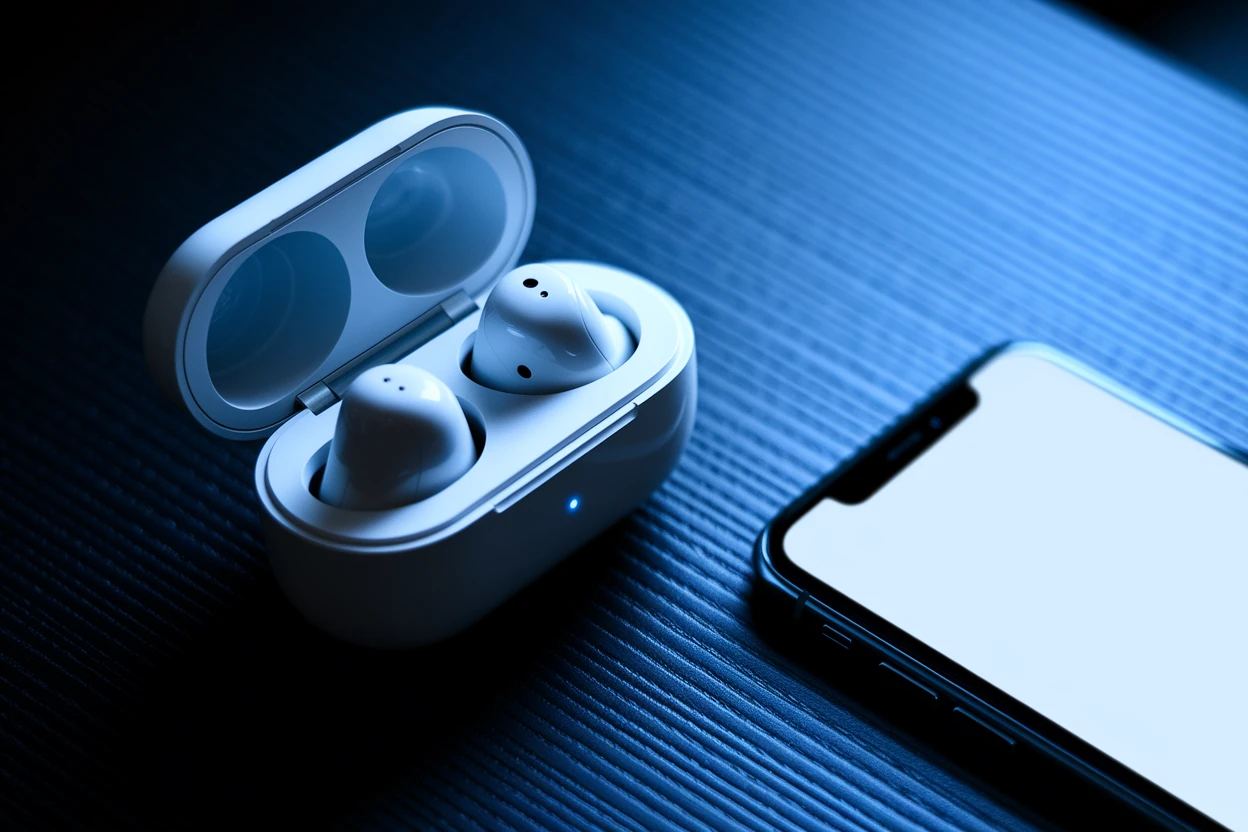
- TWS-навушники. У багатьох сучасних моделях достатньо просто відкрити кришку зарядного кейса.
- Кнопка на футлярі. Деякі пристрої потребують натискання спеціальної фізичної кнопки на самому кейсі при вставлених вкладках.
- Автоматичний режим. Нові пристрої часто переходять у режим сполучення одразу після першого виймання з пакування.
- Сенсорне керування. Окремі моделі активуються одночасним тривалим доторком до сенсорних панелей обох навушників.
З’єднання з мобільними пристроями Android
Процес інтеграції бездротової гарнітури в екосистему Android є інтуїтивно зрозумілим завдяки стандартизованому інтерфейсу налаштувань. Користувачеві необхідно відкрити шторку швидких дій або перейти до основного меню системних параметрів. Сучасні версії ОС підтримують технологію швидкого зв’язку, що значно спрощує першу ініціалізацію обладнання.
Послідовність дій:
- Увійдіть у меню «Налаштування» та оберіть пункт «Підключені пристрої» або напряму «Bluetooth».
- Активуйте перемикач бездротового модуля та натисніть «Додати новий пристрій».
- Знайдіть у списку доступних гаджетів назву своєї моделі та натисніть на неї.
- Підтвердьте запит на створення пари у вікні, що з’явиться на екрані.
Особливу увагу варто приділити функції Google Fast Pair: якщо ваші навушники її підтримують, на екрані смартфона автоматично з’явиться картка з зображенням аксесуара та кнопкою підключення, щойно ви активуєте режим сполучення поруч із телефоном. Під час першого контакту система може запитати дозвіл на доступ до контактів та журналу дзвінків — це необхідно для коректної роботи мікрофона та озвучування імені абонента під час вхідного виклику.
Особливості синхронізації з iPhone та iPad
Власники техніки Apple використовують розділ Bluetooth у меню системних параметрів для базового з’єднання. Після активації пошуку назва навушників з’являється в нижній частині списку «Інші пристрої», а після натискання переміщується до розділу «Мої пристрої». Швидко перевірити стан акумулятора або вимкнути гарнітуру можна через «Пункт керування», затиснувши картку відтворення музики.
Для фірмових аксесуарів, оснащених чипами H1 або W1, процес максимально спрощений. Ця інтеграція дозволяє миттєво використовувати пристрій після першого відкриття кейса, синхронізуючи налаштування через обліковий запис iCloud для всіх ваших девайсів Apple.
Специфіка роботи в середовищі iOS:
- Миттєве розпізнавання. Поява анімаційного вікна на екрані iPhone при відкритті кейса AirPods або Beats.
- Автоматичне перемикання. Здатність гарнітури самостійно переходити від прослуховування музики на iPad до дзвінка на iPhone.
- Сторонні бренди. Навушники від Sony, JBL або Sennheiser підключаються стандартним методом без додаткової анімації.
Підключення до комп’ютерів на Windows 10 та 11
Для використання гарнітури з ПК необхідно переконатися, що системний блок або ноутбук оснащений відповідним модулем. У ноутбуках він зазвичай вбудований, а для стаціонарних комп’ютерів може знадобитися зовнішній USB-адаптер. Основне керування відбувається через панель «Параметри», яку можна швидко викликати комбінацією клавіш Win + I.
Для коректної передачі звуку та роботи мікрофона важливо використовувати актуальні версії драйверів Bluetooth-модуля, які можна завантажити з офіційного сайту виробника материнської плати або ноутбука.
Алгоритм налаштування в Windows:
- Перейдіть у розділ «Bluetooth та пристрої» у бічному меню параметрів.
- Натисніть велику кнопку «Додати пристрій» та у вікні, що відкрилося, оберіть пункт Bluetooth.
- Дочекайтеся завершення сканування ефіру та клікніть на назву ваших навушників.
- Після повідомлення «Ваш пристрій готовий до використання» перевірте налаштування виводу звуку в системному треї.
Налаштування аудіо на комп’ютерах macOS
На комп’ютерах від Apple процес з’єднання реалізований через «Системні параметри». У відповідному розділі Bluetooth необхідно знайти потрібний девайс у переліку знайдених та натиснути кнопку «Підключити».
Швидке керування звуком:
- Меню бар. Використання іконки Bluetooth у верхній правій частині екрана для миттєвого з’єднання.
- Вибір виводу. Клік по іконці гучності дозволяє обрати навушники як основний пристрій відтворення.
- AirPlay. Можливість транслювати звук на кілька сумісних пристроїв одночасно.
macOS запам’ятовує ваші налаштування та автоматично пропонує підключитися до гарнітури, якщо вона знаходиться поруч і перебуває в активному стані. Це позбавляє необхідності щоразу заходити в глибокі налаштування системи.
Робота бездротової гарнітури з телевізорами Smart TV
Сучасні телевізори дозволяють насолоджуватися контентом, не турбуючи оточуючих, через пряме підключення Bluetooth-аксесуарів. У меню телевізора потрібно знайти розділ, що відповідає за звук або зовнішні підключення. Зазвичай цей пункт прихований у розширених налаштуваннях аудіовиходу або в диспетчері сторонніх пристроїв.
Процес пошуку на ТВ може тривати довше, ніж на смартфоні, тому важливо тримати навушники в режимі сполучення максимально близько до екрана. Варто враховувати, що при використанні бюджетних адаптерів у телевізорах може виникати невелика розсинхронізація губ акторів та звуку, особливо при перегляді важкого контенту у форматі 4K.
Особливості налаштування залежно від операційної системи:
| ОС Телевізора | Шлях у меню | Примітка |
|---|---|---|
| Tizen (Samsung) | Звук — Вихід звуку — Список динаміків Bluetooth | Потрібне підтвердження пари пультом |
| webOS (LG) | Звук — Авдіовихід — Bluetooth — Вибір пристрою | Підтримує швидке перемикання |
| Android TV / Google TV | Налаштування — Пульти та аксесуари — Додати аксесуар | Стандартний пошук Android |
Використання функції Multipoint для кількох джерел
Технологія Multipoint дозволяє усунути необхідність постійного перепідключення гарнітури між різними гаджетами. Наприклад, ви можете дивитися фільм на ноутбуці та миттєво прийняти дзвінок зі смартфона. Навушники інтелектуально розподіляють канали, ставлячи на паузу медіаконтент на одному пристрої під час активності на іншому.
Механізм функціонування:
- Пріоритет виклику. Телефонний дзвінок завжди має вищий пріоритет над музикою чи відео.
- Ручне перемикання. Деякі моделі потребують натискання кнопки для переходу до другого джерела.
- Обмеження. Більшість гарнітур підтримують одночасну роботу не більше ніж з двома девайсами.
Ця функція особливо корисна для офісних працівників, які використовують комп’ютер для Zoom-конференцій, але хочуть залишатися на зв’язку в месенджерах на телефоні. Для активації зазвичай достатньо підключити навушники до першого пристрою, потім знову перевести їх у режим сполучення та додати на другому.
Версії Bluetooth та сумісність протоколів
Технологія бездротової передачі даних постійно еволюціонує, що безпосередньо впливає на якість аудіо. Версія Bluetooth 4.2, яка все ще зустрічається в старих гаджетах, має обмежений радіус дії та вище енергоспоживання. Натомість стандарт 5.0 став справжнім проривом, подвоївши швидкість передачі та в чотири рази збільшивши стабільну дистанцію роботи.
Сучасний стандарт Bluetooth 5.3 пропонує покращену енергоефективність та вищу стійкість до перешкод у місцях з великим скупченням техніки, як-от офіси чи торгові центри. Це дозволяє навушникам працювати довше від одного заряду та забезпечує миттєве відновлення зв’язку після тимчасового розриву. Нові протоколи також краще справляються з передачею звуку високої чіткості.
Важливим аспектом є зворотна сумісність: ви можете підключити сучасні навушники з Bluetooth 5.2 до старого смартфона з версією 4.0. У такому разі з’єднання буде працювати, але за можливостями найслабшої ланки в ланцюгу. Ви не отримаєте збільшеного радіуса дії чи спеціальних функцій енергозбереження, проте базове відтворення звуку залишиться стабільним.
При виборі пристрою варто звертати увагу на підтримувані кодеки (SBC, AAC, aptX, LDAC). Кодеки — це алгоритми стиснення звуку, і їхня підтримка повинна збігатися на обох пристроях. Наприклад, для отримання найкращої якості на Android бажано мати підтримку aptX, тоді як для iPhone критично важливою є наявність кодека AAC.
Скидання налаштувань до заводських параметрів
Якщо навушники перестали підключатися, працює лише один вкладиш або виникають постійні переривання звуку, варто виконати процедуру Hard Reset. Ця дія повністю очищає внутрішню пам’ять аксесуара про всі попередні сполучення, що дозволяє налаштувати зв’язок з чистого аркуша без програмних конфліктів.
Порядок очищення пам’яті:
- Фізичне скидання. Зазвичай потрібно затиснути кнопку живлення або сенсори на 10 — 15 секунд до зміни індикації.
- Очищення списку в джерелі. Обов’язково зайдіть у налаштування смартфона та виберіть пункт «Забути цей пристрій».
- Скидання через кейс. Для TWS-моделей часто використовується утримання кнопки на футлярі при відкритій кришці.
Після виконання цих дій навушники повернуться до стану нового виробу. Це допомагає усунути більшість помилок синхронізації між лівим та правим навушником у роздільних гарнітурах. Після скидання процедуру першого підключення потрібно буде повторити повністю, знову знайшовши девайс у списку доступних через меню налаштувань.