



Кеш Safari накопичує локальні копії елементів сайтів, щоб сторінки відкривались швидше. З часом ці файли розростаються, заважають коректному відображенню, провокують «залипання» старих стилів і скриптів та уповільнюють завантаження. Тут зібрані точні способи очищення під різні сценарії: швидко стерти лише кеш без втрати входів, видалити кеш разом із cookie та історією, прибрати дані окремих доменів, а за потреби — виконати глибоке ручне очищення системних кеш-папок.
Що видаляють різні способи очищення кешу
«Розробка → Очистити кеші» стирає тільки кешовані ресурси Safari — картинки, стилі, скрипти, сторінкові зліпки. Історія перегляду, cookie, автозаповнення та збережені паролі залишаються недоторканими. Цей підхід доречний, коли «зламалась» верстка або не підтягуються оновлення саме на одній чи кількох сторінках, і вам потрібно швидко примусити браузер завантажити свіже.
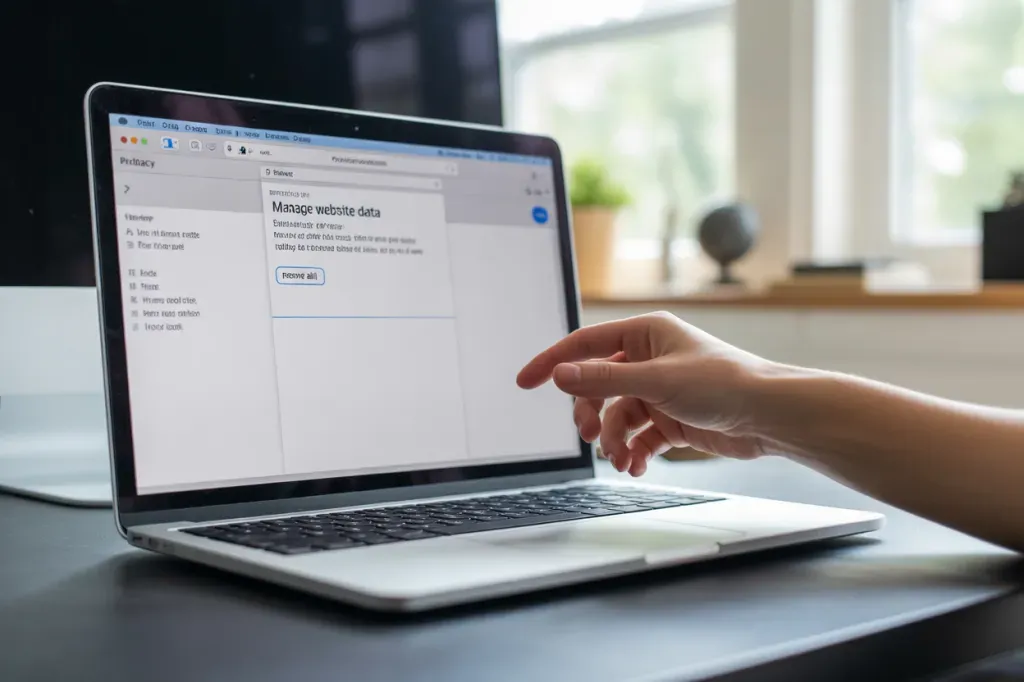
«Історія → Очистити історію…» видаляє журнал відвідувань за вибраний період та пов’язані з ним дані сайтів, включно з кешем і файлами cookie. Після цього можливий вихід з акаунтів. «Параметри/Налаштування → Конфіденційність → Керувати даними вебсайту…» дозволяє точково прибрати дані конкретних доменів — корисно, коли проблеми виникають лише на одному ресурсі (наприклад, не проходить логін або «пам’ятається» некоректний стан).
Очистити лише кеш у Safari через меню «Розробка»
Щоб мати команду очищення кешу, спершу увімкніть меню «Розробка»: Safari → Параметри/Налаштування → Додатково → поставте прапорець «Показувати меню “Розробка” в рядку меню». У нових версіях це пункт «Показувати можливості для веброзробників». Після активації у верхній панелі з’явиться «Розробка», де доступна команда Очистити кеші, яка видаляє лише кеш і нічого більшого.
- Відкрийте Safari. Перейдіть у Параметри/Налаштування.
- На вкладці «Додатково» увімкніть пункт для показу меню «Розробка».
- У рядку меню оберіть «Розробка» → «Очистити кеші».
- Перезавантажте вкладку, щоб завантажити свіжі ресурси.
Цей спосіб не стирає історію, cookie та збережені паролі. Додатково з того ж меню можна тимчасово вимкнути кешування («Вимкнути кеші») — зручно, якщо потрібно на час сесії завжди тягнути ресурси з мережі без збереження локально.
Видалити кеш разом з історією та cookie через «Очистити історію»
Коли потрібно «обнулити» сліди перегляду і водночас стерти кеш із файлами cookie, скористайтесь вбудованою командою очищення історії. Вона видалить записи відвідувань і пов’язані дані сайтів, а отже, може вивести з облікових записів на сервісах.
- У Safari відкрийте «Історія» → «Очистити історію…».
- У випадаючому меню виберіть період: «Остання година», «Сьогодні», «Сьогодні й учора» або «Вся історія».
- Натисніть «Очистити історію». Кеш і cookie, збережені за цей період, також будуть вилучені.
Прицільно стерти дані окремих сайтів у Safari
Якщо збої трапляються лише на одному домені — не проходить авторизація, не зберігаються налаштування або сторінка застрягає у старому стані — видаліть дані цього сайту без впливу на решту. Для цього є керування вебданими в розділі конфіденційності.
- Safari → Параметри/Налаштування → «Конфіденційність» → «Керувати даними вебсайту…».
- Знайдіть потрібний домен, виділіть його та натисніть «Видалити». Для повного скидання всіх доменів є «Видалити все».
- Перевідкрийте сайт у звичайному вікні, щоб він створив свіжі cookie та кеш.
Точкове видалення доцільне, коли саме один ресурс відображається неправильно або не пускає в акаунт, тоді як інші сайти працюють бездоганно.
Очистити кеш Safari з клавіатури
Після активації меню «Розробка» команду очищення кешу можна викликати гарячими клавішами. Це найшвидший спосіб перезібрати відображення сторінок без втрати cookie та входів.
Option + Command + E
Видалити файли кешу Safari вручну у Finder
Для глибокого прибирання простору можна стерти кеш-файли Safari безпосередньо з користувацької бібліотеки. Це доречно, якщо кеш розрісся на гігабайти або стандартні способи не дали результату. Головне — закрити Safari перед видаленням і прибирати вміст папок, а не системні каталоги.
- Повністю закрийте Safari.
- У Finder відкрийте Перехід → «Перейти до папки…» та введіть: ~/Library/Caches/com.apple.Safari
- Відкрийте папку та перемістіть її вміст до Кошика. Не видаляйте сам каталог Caches і системні сусідні папки.
- Очистіть Кошик, перезапустіть Safari і перевірте роботу сайтів.
У практиці прибирання кешів у Library діє проста логіка: видаляємо саме тимчасові файли всередині відповідних папок, залишаючи структуру каталогів неушкодженою. Якщо у Caches є вкладені «вендорні» папки, прибирайте їхній вміст. Нові кеші створяться автоматично під час подальшого перегляду.
Що змінюється після очищення кешу в Safari
Одразу після очищення сторінки можуть вантажитись повільніше — браузер знову завантажує всі зображення, стилі та скрипти з нуля. Це нормальна поведінка, швидкість повертається після повторних візитів, коли сформується свіжий кеш.
Вихід із акаунтів на сайтах можливий лише тоді, коли ви стираєте cookie разом із кешем через «Очистити історію…» або видаляєте дані конкретних сайтів у «Керувати даними вебсайту…». Команда «Розробка → Очистити кеші» не зачіпає cookie та входи.
То який підхід обрати саме зараз
Потрібно швидко скинути відображення сторінки без повторних входів — скористайтесь «Розробка → Очистити кеші». Прагнете повного обнулення слідів перегляду — виберіть «Очистити історію…» з відповідним періодом. Збої на одному домені — видаліть його дані у «Керувати даними вебсайту…». Хочете звільнити максимум місця або «вилікувати» упертий кеш — приберіть файли у ~/Library/Caches/com.apple.Safari через Finder.