


Бажання відобразити ігровий процес із сучасної консолі на екрані лептопа виникає у багатьох геймерів, які прагнуть мобільності або не мають доступу до окремого телевізора. Проте спроба просто з’єднати два пристрої стандартним дротом закінчується невдачею через фундаментальну технічну перешкоду. Справа в тому, що інтерфейс HDMI у переважній більшості ноутбуків функціонує виключно на виведення сигналу, тобто працює як HDMI-out, і абсолютно не розрахований на приймання зовнішнього відеопотоку. Попри це обмеження, існують перевірені та цілком реальні обхідні шляхи, які дозволяють транслювати картинку з PlayStation 5 на дисплей комп’ютера без капітальних фінансових витрат чи заміни наявного заліза.
Технічні обмеження роз’ємів HDMI у сучасних лептопах
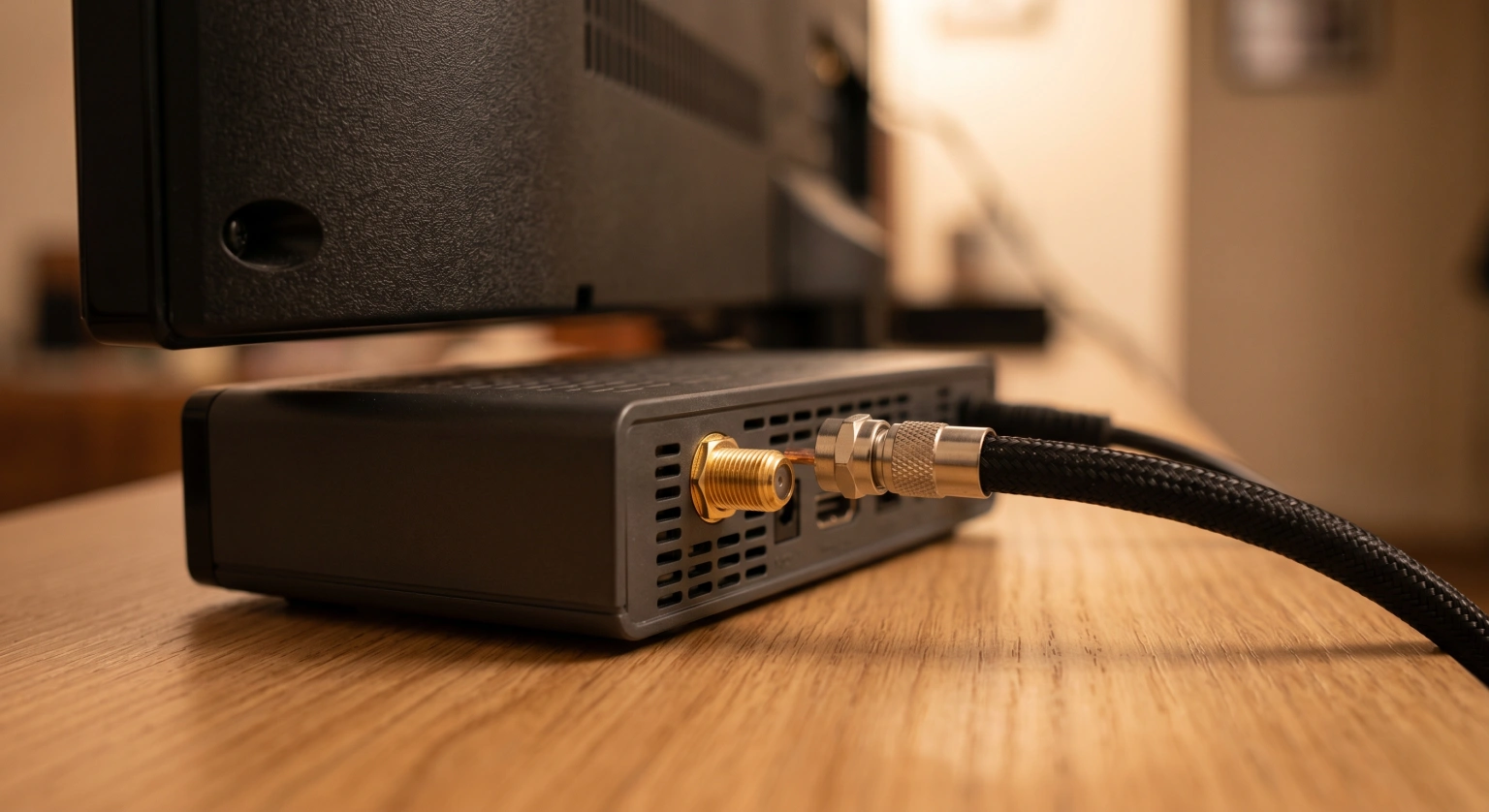
Анатомія сучасних портативних комп’ютерів розробляється з розрахунком на розширення робочого простору користувача, а не на заміну сторонніх моніторів. Практично 99% ноутбуків на ринку оснащені стандартними роз’ємами HDMI типу A, які мають апаратне розведення материнської плати лише в один бік — для надсилання сигналу на зовнішні панелі, проєктори або телевізори.
Пряме підключення комплектного кабелю від PS5 до порту лептопа не дасть жодного результату, адже відеокарта та процесор комп’ютера не вміють обробляти вхідний цифровий потік через цей інтерфейс. Спроба такого з’єднання є абсолютно марною, оскільки внутрішнє залізо системи фізично не розраховане на роботу в режимі приймача екрана. Консоль просто надсилатиме дані «в порожнечу», а операційна система Windows або macOS навіть не зафіксує появу нового медіапристрою, залишаючи дисплей користувача без будь-яких змін.
Трансляція ігрового процесу через офіційний додаток PS Remote Play
Найпростішим і повністю безкоштовним методом виведення зображення є використання фірмового софту від компанії Sony, який працює через локальну мережу.
Алгоритм налаштування дистанційного відтворення:
- Завантаження клієнта. Перейдіть на офіційний сайт remoteplay.dl.playstation.net та встановіть версію програми для Windows або macOS.
- Активація на консолі. Увімкніть PS5, зайдіть у меню «Налаштування», відкрийте розділ «Система» і ввімкніть тумблер «Дозволити дистанційне відтворення».
- Авторизація користувача. Запустіть додаток на лептопі та здійсніть вхід в один і той самий обліковий запис PSN, що й на ігровій приставці.
- Пошук пристрою. Виберіть у вікні програми іконку PS5, після чого система автоматично запустить синхронізацію та покаже робочий стіл консолі.
Для забезпечення стабільної та плавної картинки без критичних затримок (input lag) особливу увагу слід приділити якості домашнього інтернет-з’єднання. Оптимальним рішенням буде підключення обох пристроїв до роутера за допомогою мережевого кабелю LAN, або ж використання бездротового з’єднання Wi-Fi на сучасній частоті 5 ГГц. Якщо маршрутизатор працює за застарілим стандартом 2.4 ГГц, користувач неминуче зіткнеться з фризами, випаданням кадрів та відчутною затримкою дій у динамічних ігрових сценах.
Сам процес первинного з’єднання займає не більше кількох хвилин, а програма запам’ятовує параметри для наступних сесій. Під час активної трансляції додаток дозволяє гнучко змінювати роздільну здатність та частоту кадрів безпосередньо у власних налаштуваннях на комп’ютері, адаптуючи потік під поточну пропускну здатність вашого домашнього покриття.
Використання зовнішньої карти захоплення відео для прямого з’єднання
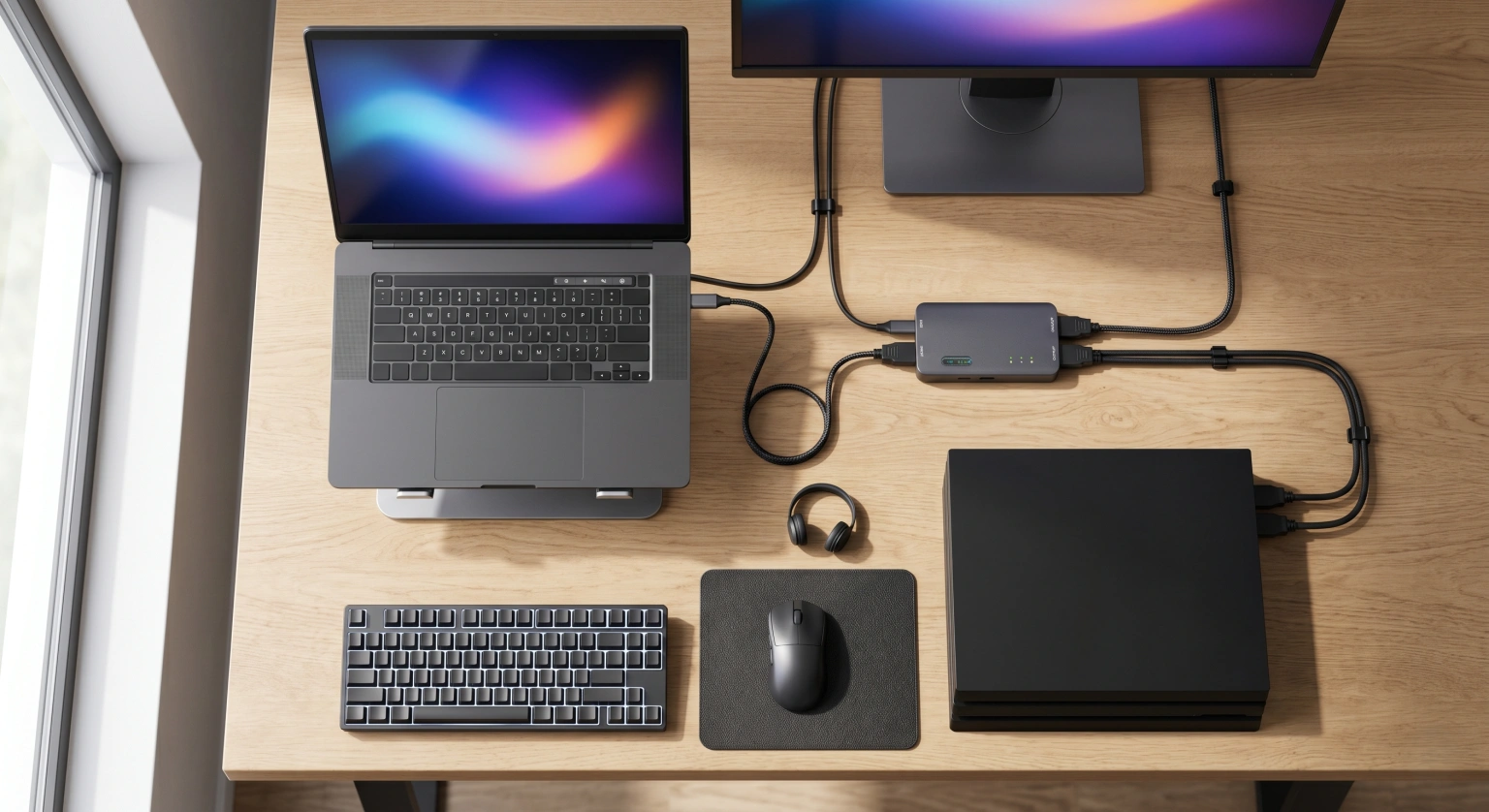
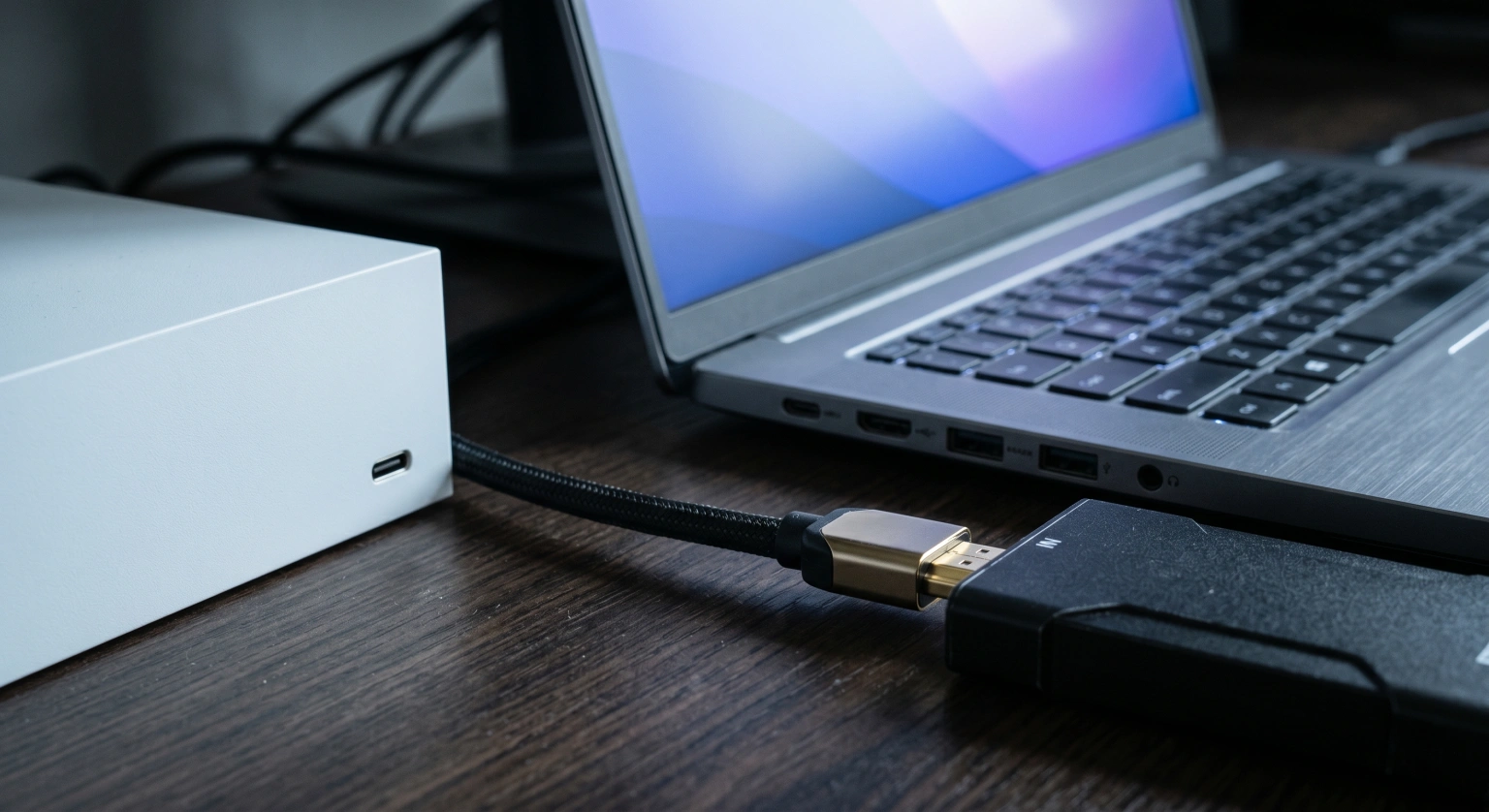
Якщо мережевий стримінг не підходить через відсутність якісного інтернету, на допомогу приходить альтернативний апаратний метод. Він полягає у використанні спеціального адаптера — карти захоплення відео, яка бере цифровий HDMI-потік високої чіткості прямо з консолі та трансформує його у звичайний USB-сигнал, який без проблем розпізнається будь-яким сучасним комп’ютером. Схема комутації доволі проста: один кінець HDMI-кабелю підключається до виходу PS5, інший вставляється у вхідне гніздо (HDMI In) карти захоплення, а сам девайс з’єднується з USB-портом вашого ноутбука.
| Параметр карти захоплення | Бюджетні USB-донгли | Професійні карти |
|---|---|---|
| Максимальна роздільна здатність | Full HD (1080p) | 4K (2160p) |
| Частота кадрів (FPS) | 30 або 60 кадрів | 60 кадрів |
| Затримка сигналу | Мінімальна (відчутна в шутерах) | Майже відсутня |
| Тип підключення до ПК | USB 2.0 / USB 3.0 | USB 3.0 / Type-C |
Для виведення отриманого сигналу на екран комп’ютера в реальному часі знадобиться спеціальне безкоштовне програмне забезпечення. Після підключення заліза операційна система розпізнає карту як звичайну веб-камеру, тому для гри достатньо запустити софт, додати нове джерело відеосигналу та розгорнути вікно на весь екран.
Програми для виведення відеосигналу:
- OBS Studio.
- PotPlayer.
- VLC Media Player.
Синхронізація бездротового контролера DualSense з комп’ютером
Для повноцінного занурення в ігровий процес необхідно правильно підключити рідний геймпад від PlayStation 5 до вашого лептопа. Зробити це можна за допомогою звичайного кабелю USB Type-C або через вбудований модуль Bluetooth. Для бездротового сполучення потрібно затиснути на вимкненому контролері одночасно кнопки Create (ліворуч від тачпада) та PS (по центру) і утримувати їх, доки світлова панель не почне швидко блимати, після чого знайти пристрій у налаштуваннях Bluetooth на ноутбуці.
Зверніть увагу, що фірмова тактильна віддача (Haptic Feedback) та адаптивні тригери працюють на ПК лише за умови дротового з’єднання.
У середовищі Windows сумісність контролера постійно покращується, проте в деяких старих іграх поза екосистемою Remote Play може знадобитися додаткове налаштування профілів через клієнт Steam.
Сумісність фірмових гарнітур та виведення звукового супроводу
Якісний звук є невіддільною частиною геймінгу, і його організація залежить від обраного типу підключення консолі. Якщо ви використовуєте офіційний додаток Remote Play або утиліту OBS Studio, звуковий потік автоматично дублюється та йде безпосередньо через стандартну аудіосистему або динаміки самого ноутбука. Користувач може без проблем керувати гучністю через стандартний мікшер операційної системи.
Варіанти підключення аудіо:
- USB-трансивер. Фірмові навушники Pulse 3D підключаються через свій бездротовий адаптер прямо в порт ноутбука.
- Роз’єм 3.5 мм. Будь-яку дротову гарнітуру можна вставити безпосередньо в аудіогніздо на корпусі геймпада DualSense.
Який варіант підключення консолі до лептопа є раціональним?
Кінцевий вибір оптимального методу повністю залежить від ваших фінансових можливостей, наявного обладнання та ігрових уподобань. Безкоштовний варіант із використанням програми Remote Play ідеально підійде власникам швидкісних гігабітних роутерів для неспішного проходження сюжетних пригод чи стратегій, де мінімальний відгук не є критичним. Водночас для запеклих онлайн-баталій та динамічних шутерів єдиним розумним вибором стане покупка карти захоплення, оскільки пряме дротове з’єднання нівелює затримки введення та гарантує стабільний фреймрейт без прив’язки до якості бездротового домашнього інтернету.