


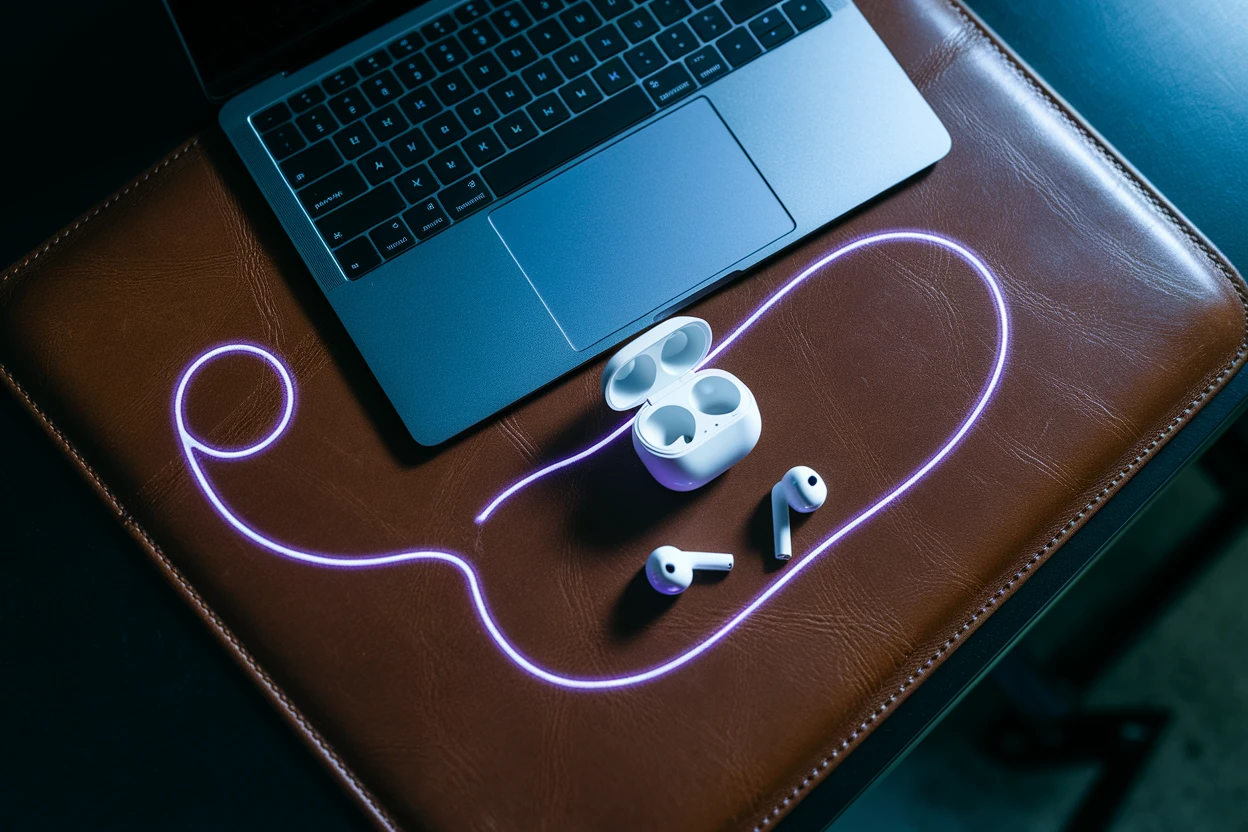
Популярність AirPods давно вийшла за межі екосистеми Apple, перетворивши ці навушники на універсальне рішення для власників лептопів на Windows та macOS. Користувачі цінують їх за компактність і якість звуку, проте процес інтеграції з різними операційними системами має свої нюанси. Актуальність теми зумовлена специфікою Bluetooth-протоколів та відмінностями в активації режиму сполучення у лінійках Pro, Max та базових моделях, що потребує чіткого алгоритму дій для стабільної роботи без переривань.
Підготовка AirPods до розпізнавання пристроєм
Перед початком налаштування важливо переконатися, що навушники перебувають у режимі пошуку, оскільки без цього ноутбук не зможе ідентифікувати новий аксесуар через Bluetooth-канал. Для більшості класичних моделей та серії Pro процедура стандартна: необхідно помістити обидва навушники в кейс, відкрити його кришку та утримувати круглу кнопку на задній панелі до моменту, поки світлодіодний індикатор не замиготить білим кольором.
Особливості активації для різних версій:
- AirPods 4. У цій моделі відсутня фізична кнопка, тому для входу в режим сполучення потрібно двічі торкнутися передньої панелі кейса біля індикатора.
- AirPods Max. На повнорозмірних навушниках необхідно натиснути та утримувати кнопку керування шумом, поки світловий сигнал у нижній частині правої чашки не почне блимати.
Важливо стежити, щоб під час маніпуляцій з кейсом його кришка залишалася відкритою, а самі навушники знаходилися всередині зарядного пристрою (це правило не стосується моделі Max). Якщо індикатор горить жовтим, це сигналізує про необхідність підзарядки перед створенням пари.
Інтеграція гарнітури з ноутбуками на Windows 11 та 10
Процес підключення до ОС від Microsoft вимагає декількох послідовних кроків у системних налаштуваннях, оскільки Windows не пропонує миттєвого спливаючого вікна для аксесуарів Apple.
Порядок налаштування з’єднання:
- Використовуйте комбінацію клавіш Win + I для швидкого відкриття вікна «Параметри».
- Перейдіть у розділ «Bluetooth та пристрої» (у Windows 11) або «Пристрої» (у Windows 10).
- Активуйте перемикач Bluetooth, якщо він вимкнений, і натисніть кнопку «Додати пристрій».
- У вікні, що з’явилося, виберіть перший пункт — «Bluetooth (миші, клавіатури, аудіопристрої)».
- Дочекайтеся появи назви ваших AirPods у списку знайдених об’єктів та клікніть на неї для завершення.
Windows може ідентифікувати AirPods як звичайні «Навушники» або «Гарнітура» протягом перших секунд пошуку до моменту повної синхронізації імені пристрою.
Різниця між версіями систем полягає в інтерфейсі: у Windows 10 шлях до налаштувань пролягає через окремий підрозділ «Пристрої», тоді як у Windows 11 потрібний блок винесено на головну панель параметрів. Після того, як система повідомить про успішне встановлення зв’язку, обов’язково натисніть кнопку «Готово». Якщо цього не зробити, сесія пошуку може завершитися помилкою, і навушники доведеться перепідключати заново через меню видалення пристрою.

Робота AirPods у середовищі macOS
Для власників MacBook підключення зазвичай відбувається автоматично, якщо навушники вже використовуються з iPhone під тим самим Apple ID. Однак у випадках, коли автоматична синхронізація не спрацювала, або ви використовуєте новий пристрій, необхідно застосувати ручний метод через системне меню.
| Метод підключення | Особливості процесу | Необхідні умови |
| Автоматичний (iCloud) | Навушники з’являються в списку аудіовиходів миттєво | Спільний Apple ID на Mac та iPhone |
| Ручний (Bluetooth) | Потребує примусового переведення в режим пошуку | Наявність AirPods у зоні видимості |
Для ручної активації з’єднання відкрийте меню Apple (логотип яблука у верхньому лівому куті) та виберіть пункт «Системні параметри». У бічній панелі знайдіть вкладку Bluetooth і переконайтеся, що функція активна. У нижній частині вікна у блоці «Пристрої поблизу» з’явиться назва ваших навушників — достатньо натиснути кнопку «Під’єднати» навпроти них. Для зручності варто зайти в налаштування звуку в Центрі керування та увімкнути опцію показу Bluetooth у рядку меню, що дозволить перемикатися на навушники одним кліком.
Дії для швидкого доступу:
- Перейдіть у меню «Системні параметри», потім у розділ «Центр керування».
- Знайдіть пункт Bluetooth і встановіть значення «Показувати в смузі меню».
- Тепер ви зможете обирати AirPods як джерело виводу звуку безпосередньо з верхньої панелі робочого столу.
Налаштування відтворення звуку та мікрофона
Після формального створення пари звук може не почати транслюватися автоматично, особливо на пристроях з Windows, де система іноді зберігає пріоритет за вбудованими динаміками.
Вибір активного пристрою:
- Windows. Натисніть на іконку динаміка в нижньому правому куті екрана, оберіть символ стрілки біля повзунка гучності та встановіть AirPods у списку виводу.
- macOS. Клацніть на іконку Центру керування або значок звуку у верхній панелі та виберіть навушники.
При роботі з Windows важливо розуміти різницю між двома аудіопрофілями. Профіль «AirPods Stereo» призначений для прослуховування музики у високій якості, але він не активує мікрофон. Якщо вам потрібно брати участь у відеоконференції, слід перемкнути режим на «AirPods Hands-Free AG Audio», який забезпечує двосторонній зв’язок, хоча і з дещо нижчою якістю звучання. Перевірити рівні чутливості мікрофона та гучності можна в системному мікшері звуку, де кожен додаток має власні налаштування пріоритетності пристроїв.
Для забезпечення стабільного сигналу рекомендується вимкнути інші активні Bluetooth-аксесуари, які не використовуються в цей момент. Це зменшить кількість завад і дозволить уникнути затримок під час відтворення потокового відео або ігор.

Вирішення проблем зі з’єднанням та повне скидання
Бувають ситуації, коли ноутбук перестає розпізнавати раніше підключені навушники або виникають критичні помилки під час передачі аудіосигналу.
Перед початком процедури скидання навушників настійно рекомендується тимчасово деактивувати Bluetooth на вашому смартфоні, щоб уникнути автоматичного перехоплення сигналу іншим пристроєм.
Найефективнішим методом вирішення більшості програмних збоїв є повне скидання параметрів гарнітури (Hard Reset). Це дозволяє оновити внутрішню конфігурацію пристрою та видалити застарілі дані про попередні сполучення, які можуть конфліктувати з поточною сесією ноутбука.
Алгоритм жорсткого перезавантаження:
- Помістіть навушники в кейс і закрийте кришку на 30 секунд, після чого знову відкрийте її.
- Знайдіть кнопку на задній частині корпусу і затисніть її приблизно на 15 секунд.
- Спостерігайте за світлодіодом: він має змінити білий колір на миготливий жовтий, а потім знову повернутися до білого.
- Видаліть запис про AirPods у налаштуваннях Bluetooth на ноутбуці та виконайте повторне підключення.
Якщо після скидання проблема не зникла, варто перевірити стан драйверів Bluetooth-адаптера в Диспетчері пристроїв (для Windows). Застаріле програмне забезпечення часто стає причиною того, що ноутбук «не бачить» сучасні моделі навушників. Для оновлення драйвера достатньо натиснути правою кнопкою миші на назву адаптера та вибрати опцію автоматичного пошуку оновлень. У власників Mac подібні питання вирішуються через інсталяцію актуальних оновлень macOS, які містять виправлення для модулів бездротового зв’язку.
Результат підключення AirPods до ноутбука залежить від версії Bluetooth-адаптера та коректності активації режиму сполучення. Хоча інтеграція з macOS залишається безшовною завдяки iCloud, сучасні версії Windows пропонують майже аналогічний рівень зручності після одноразового налаштування. Головне — пам’ятати про специфіку кнопок керування на кейсі та вчасно оновлювати системне ПЗ для підтримки всіх функцій гарнітури.