



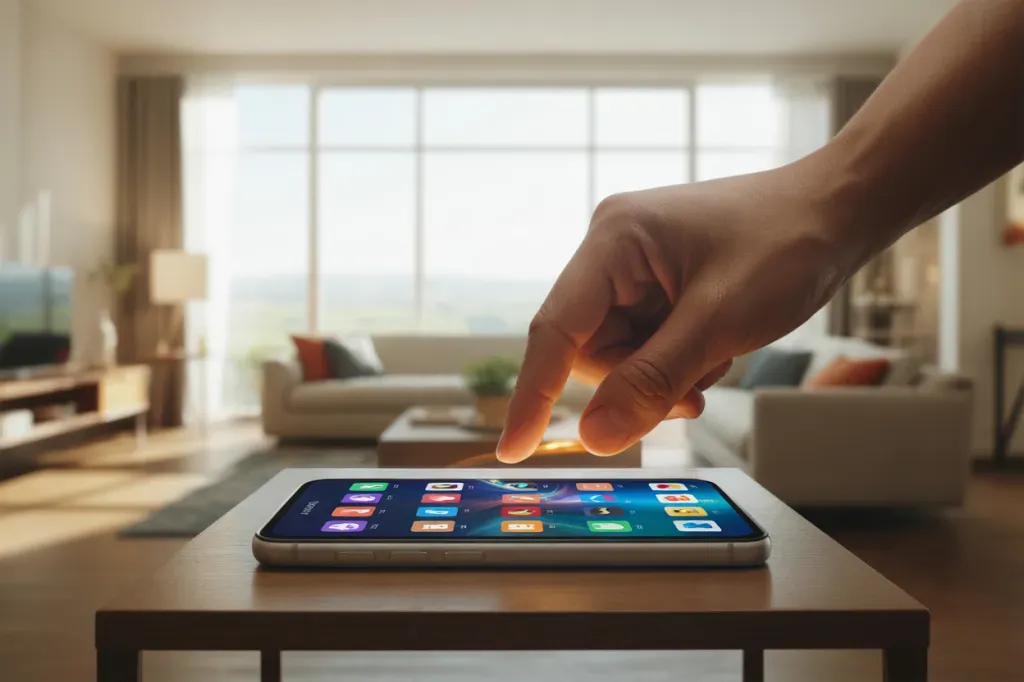
Винесення потрібних об’єктів на головний екран економить кожну секунду щоденних дій — і відкривати месенджер, карту чи улюблену вебсторінку стає настільки ж швидко, як розблокувати телефон. Замість пошуку серед десятків програм у шухляді або в історії браузера, ви торкаєтеся однієї піктограми й одразу отримуєте потрібну дію чи контент.
На Android і iOS кроки відрізняються деталями інтерфейсу, як і у різних виробників, проте логіка однакова: створити піктограму або ярлик, розмістити його на потрібному екрані, за потреби згрупувати в папку й тримати все впорядкованим. Щоб результат був зручним, варто думати не лише про «додати», а й про «де саме розмістити» — наприклад, винести робочі інструменти на перший екран, а контентні ярлики згрупувати поряд або на сусідній сторінці.
Додатки та ярлики в Android: додати, перемістити, прибрати
Щоб додати іконку програми, проведіть вгору з головного екрана — відкриється шухляда програм. Знайдіть застосунок, натисніть і утримуйте його піктограму, а потім перетягніть на потрібне місце на головному екрані. Для переміщення вже доданих елементів торкніться й утримуйте піктограму або віджет і перетягніть у нову позицію. Якщо потрібно перенести об’єкт на іншу сторінку, тягніть його до краю екрана, доки не з’являться мініатюри або перегортання сторінок — тоді відпустіть на потрібній. Коли іконка вже не потрібна на головному екрані, скористайтеся опцією «Вилучити», а коли потрібно повністю стерти застосунок із пристрою — оберіть «Видалити».
Ярлики дій відкривають потрібну функцію застосунку в один дотик — наприклад, швидкий маршрут додому в картах або камера селфі. Натисніть і утримуйте піктограму програми на головному екрані чи у шухляді — з’явиться меню з ярликами. Перетягніть конкретний ярлик на головний екран і розмістіть там, де він логічно доповнює ваші звички. Так само переміщуйте ярлики між сторінками: утримуйте, тягніть до краю, дочекайтеся навігації між екранами і відпустіть у потрібному місці. Якщо згодом ярлик стане зайвим, приберіть його опцією «Вилучити», не торкаючись встановленої програми.
- Вилучити. Прибирає піктограму або ярлик із головного екрана без видалення застосунку.
- Видалити. Повністю деінсталює застосунок з пристрою разом із даними.
Папки й сторінки в Android
Щоб зменшити безлад і зберегти читабельність, об’єднуйте споріднені іконки в папки та розносіть блоки по суміжних сторінках. Створити папку просто: перетягніть одну піктограму на іншу — система запропонує назву, яку можна відредагувати. Додавайте нові елементи перетягуванням, вилучайте — перетягуючи піктограму з папки назовні. Коли бракує місця, створіть додаткову сторінку — перетягніть піктограму вправо до появи порожнього екрана і відпустіть.
- Створення папки. Перетягніть іконку на іншу і дайте папці зручну назву.
- Додавання сторінки. Тягніть піктограму до правого краю, доки не з’явиться новий порожній екран.
- Прибирання сторінки. Приберіть усі об’єкти з екрана — порожня сторінка зникне автоматично.
- Впорядкування. Перетягуйте папки й ярлики так, щоб важливе було на першій сторінці, а другорядне — на сусідніх.
Корисно виробити власну сітку: наприклад, перший ряд — комунікації, другий — навігація та платежі, третій — камери й інструменти. Папки допомагають зберегти компактність, а додаткові екрани — не жертвувати швидкістю доступу до щоденних дій.
Як додати сайт на головний екран
Коли важливий не застосунок, а контент, зручно створити ярлик вебсторінки на головному екрані. Це працює як для Android у різних браузерах, так і для iPhone у Safari: відкриваєте потрібну сторінку, додаєте ярлик і надалі переходите до неї одним дотиком поруч з іншими піктограмами.
- Android/Chrome. Відкрийте сайт у Chrome, торкніться меню з трьома крапками, оберіть «Додати на головний екран», за потреби відредагуйте назву і підтвердьте. На сайтах з підтримкою встановлення може з’являтися опція «Встановити додаток» — вона створює встановлюваний вебзастосунок із власною іконкою.
- Android/Firefox Focus. Відкрийте потрібну сторінку, натисніть кнопку меню біля адресного рядка, виберіть «Додати на головний екран» і підтвердьте назву ярлика.
- iPhone/Safari. Відкрийте сторінку в Safari, натисніть «Поділитися», виберіть «Додати на головний екран», за потреби змініть назву і натисніть «Додати» — іконка з’явиться серед застосунків.
Створена таким чином іконка відкриватиме сторінку саме в тому браузері, у якому ви її додали — у Chrome на Android або в Safari на iPhone.
Як повернути зниклу іконку на Samsung Galaxy
Якщо ярлик програми зник із головного екрана на Galaxy, спершу перевірте, чи встановлено сам застосунок. Відкрийте Налаштування → Програми і знайдіть його у списку. Якщо відсутній — перевстановіть із магазину. Далі зазирніть до налаштувань головного екрана: торкніться й утримуйте порожнє місце на робочому столі, оберіть «Налаштування головного екрана» і відкрийте розділ «Приховані програми». Якщо застосунок там є — вилучіть його зі списку прихованих. Перевірте також фільтр «Відключені» у розділі Програми — якщо застосунок відключений, увімкніть його, щоб іконка стала доступною.
Зверніть увагу на Game Launcher — на деяких моделях усі ігри автоматично переміщуються в нього, тому ярлики не відображаються окремо. Вимкніть Game Launcher або дозволіть показ ігор на головному екрані. Перевірте параметр додавання значків нових програм: у One UI він може називатися «Додавати значки програм на головний екран» і розташовуватися у Налаштування → Головний екран. На різних версіях Android шлях може відрізнятися: у Android 11 — через Налаштування головного екрана, у Android 10 — у розділі Головний екран, у Android 9 — у додаткових параметрах лаунчера. Якщо питання не зникає, перевірте батьківський контроль у вашому обліковому записі Google та, як крок впорядкування, очистьте дані «Головний екран One UI» у Налаштування → Програми → Головний екран One UI → Пам’ять → Очистити дані.
- Налаштування → Програми. Переконайтеся, що застосунок встановлено і не відключений.
- Налаштування головного екрана → Приховані програми. Вилучіть застосунок зі списку прихованих.
- Game Launcher. Вимкніть або дозвольте показ ігор на головному екрані.
- Додавати значки програм на головний екран. Увімкніть параметр у налаштуваннях головного екрана.
- Батьківський контроль. Перевірте обмеження облікового запису Google, що можуть ховати іконки.
- Головний екран One UI → Пам’ять. Очистьте дані для відновлення стандартного розміщення.
Після цих кроків відкрийте шухляду програм, знайдіть потрібний застосунок і перетягніть іконку на головний екран — зазвичай цього достатньо, щоб повернути звичне розташування.
Швидкий доступ без зайвих кроків
Раціональний підхід простий: для програм використовуйте піктограми або папки на першій сторінці, для контенту — ярлики вебсторінок у зручному браузері. На Android це робиться через шухляду програм і меню ярликів дій, на iPhone — через опцію додавання сторінки в Safari. Якщо на пристроях Samsung іконка зникла, пройдіть перевірку прихованих і відключених програм, налаштувань головного екрана, Game Launcher і політик облікового запису — після цього потрібні значки легко повернути і розставити саме там, де вони найчастіше під рукою.