


Зміна смартфона у 2026 році перестала бути стресовим процесом завдяки глибокій інтеграції хмарних сервісів та інтелектуальних систем міграції. Сьогодні перенесення персональної інформації відбувається майже непомітно для користувача, дозволяючи зберегти звичне цифрове середовище на новому пристрої за лічені хвилини.
Сучасні автоматизовані рішення мінімізують ризики втрати контактів, медіафайлів та складних налаштувань застосунків. Використання офіційних інструментів від Apple, Google та Samsung гарантує цілісність даних і високий рівень безпеки, що є критично важливим при роботі з конфіденційною інформацією.
Підготовка пристроїв до міграції даних
Перед початком процедури необхідно переконатися, що обидва пристрої мають достатній рівень заряду акумулятора, оскільки процес передачі великих обсягів інформації є енергозатратним.
Основні технічні вимоги:
- Заряд батареї. Обидва смартфони мають бути заряджені мінімум на 50% або підключені до джерел живлення.
- Мережа Wi-Fi. Необхідне стабільне підключення до швидкісного інтернету без обмежень по трафіку.
- Облікові записи. Підготуйте логіни та паролі від Apple ID або Google Account для швидкої авторизації.
- Вільне місце. На новому телефоні повинно бути достатньо пам’яті для розміщення всього контенту зі старого.
Обов’язковим кроком є створення свіжої резервної копії в хмарі безпосередньо перед початком міграції. Це дозволить уникнути втрати даних, які були додані на телефон в останній момент, наприклад, нещодавніх фото чи повідомлень.
Актуалізація версії операційної системи на обох смартфонах є критичною для коректної роботи сучасних протоколів бездротової передачі та сумісності форматів файлів.
Перевірте наявність оновлень у налаштуваннях та встановіть останні патчі безпеки, щоб механізм прямого копіювання спрацював без системних помилок.
Пряме копіювання між iPhone через швидкий старт
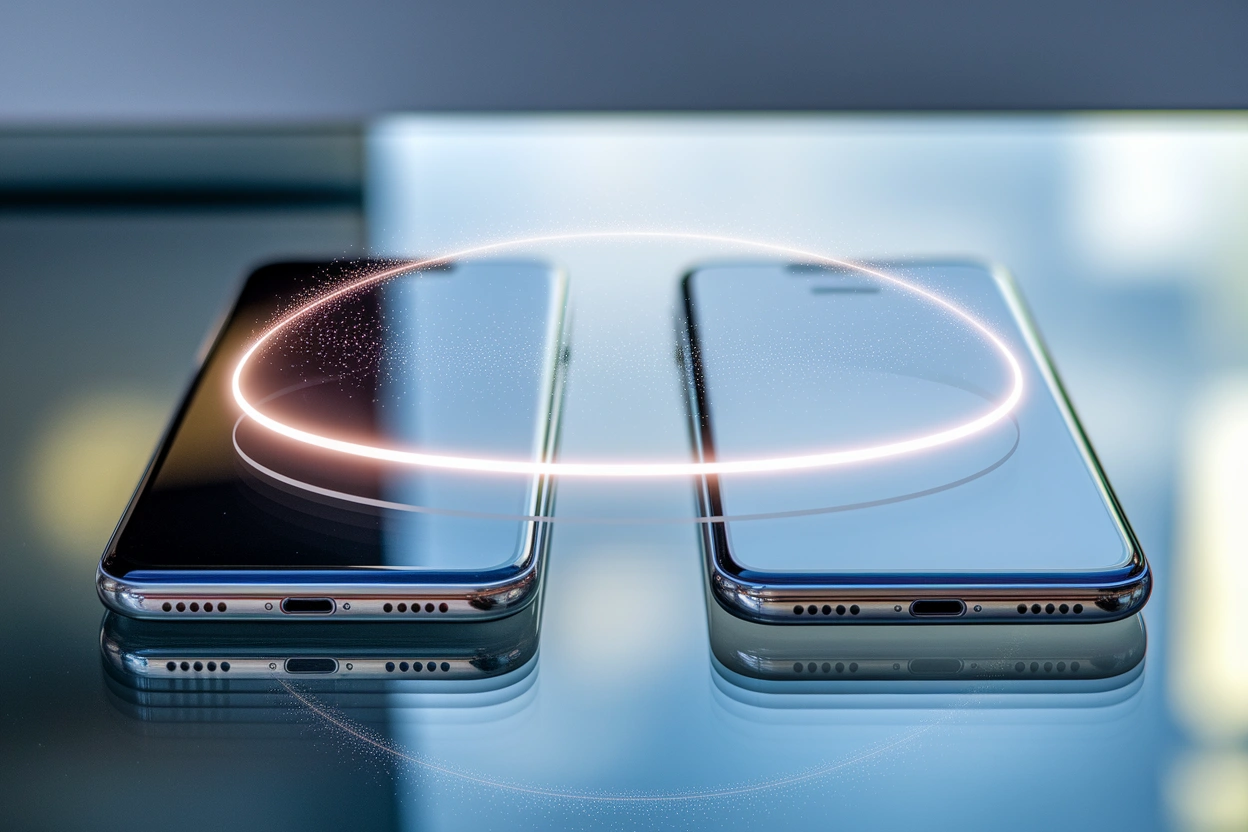
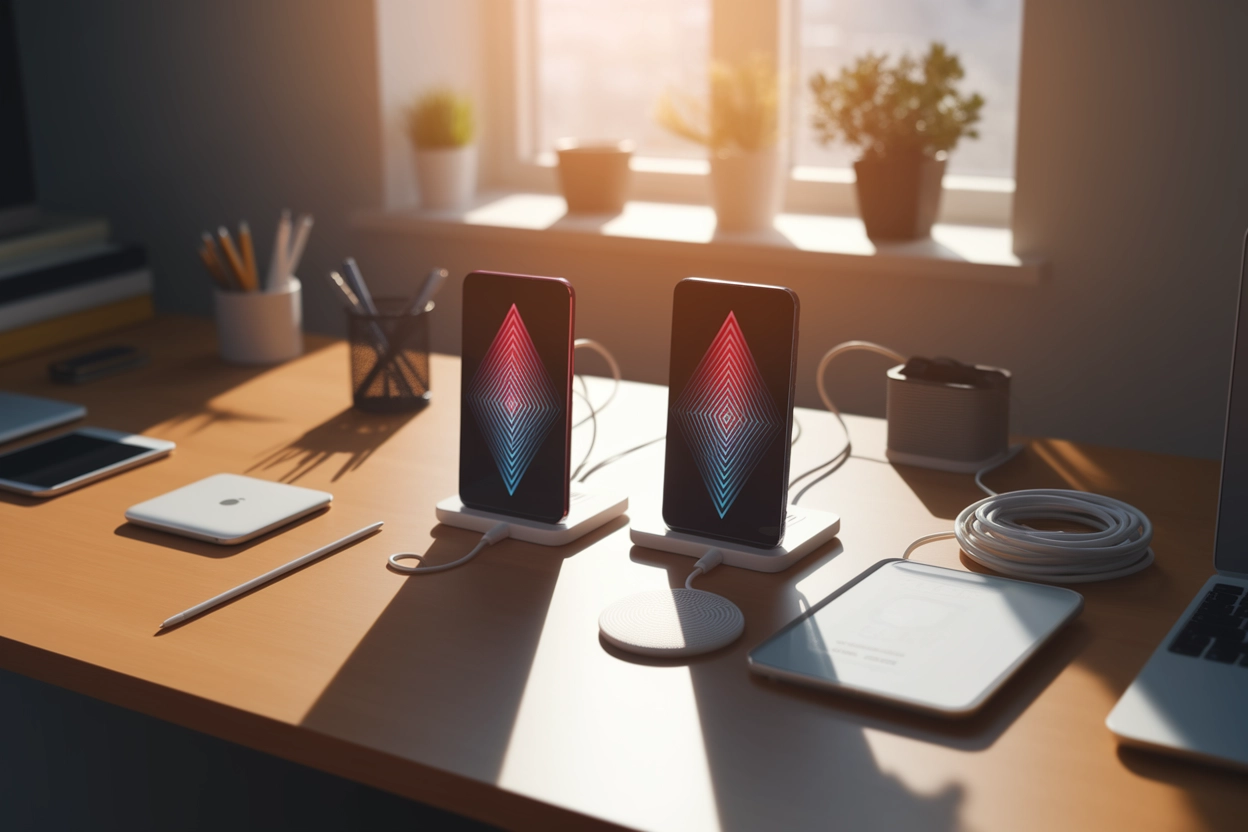
Технологія швидкого старту дозволяє налаштувати новий iOS-пристрій, просто розмістивши його поруч зі старим, що ініціює створення захищеного каналу зв’язку. Після появи вікна налаштування на поточному iPhone, на новому гаджеті відобразиться спеціальна анімація, яку потрібно відсканувати камерою старого пристрою для підтвердження пари.
Для успішного з’єднання необхідно тримати телефони на відстані не більше 10—15 сантиметрів один від одного до повного завершення процедури перенесення.
Система запропонує вибрати найбільш зручний метод перенесення: безпосередньо з пристрою або через iCloud Backup. Пряма передача з пристрою на пристрій зазвичай швидша, якщо у вас багато медіаконтенту, але вона потребує, щоб обидва телефони залишалися неактивними протягом усього процесу копіювання.
Після завершення основного етапу новий iPhone почне фонове завантаження застосунків, пошти та музики з App Store, тоді як ви вже зможете почати користуватися основними функціями пристрою.
Перенесення контенту з Android на Android
В екосистемі Android основним інструментом виступає сервіс Google One, який автоматично синхронізує контакти, записи календаря, історію дзвінків та налаштування інтерфейсу. Під час першого ввімкнення нового смартфона система запропонує увійти в обліковий запис Google та відновити дані з останньої створеної копії.
Порівняння швидкості методів передачі:
| Метод передачі | Середня швидкість | Рекомендований обсяг |
| Хмарна копія Wi-Fi | 10—50 Мбіт/с | До 20 ГБ |
| Кабель USB-C | 480—1000 Мбіт/с | Понад 50 ГБ |
| Quick Share | 150—300 Мбіт/с | Окремі файли |
Використання кабельного з’єднання через інтерфейс USB-C значно прискорює процес міграції, особливо при перенесенні великих відеоархівів та важких кеш-файлів додатків.
Алгоритм налаштування пристрою:
- Увімкніть новий смартфон та оберіть мову інтерфейсу.
- Підключіться до мережі Wi-Fi та погодьтеся на копіювання даних.
- З’єднайте телефони кабелем або оберіть бездротовий метод «Зі старого пристрою».
- Підтвердіть авторизацію в Google Account на обому девайсах.
- Оберіть категорії даних, які потрібно імпортувати.
Особливу увагу приділіть авторизації: Google може вимагати підтвердження особи через старий телефон або за допомогою коду безпеки, тому не поспішайте скидати старий гаджет до заводських налаштувань.
Після завершення процесу більшість застосунків буде встановлено автоматично з Play Store, зберігаючи ваші особисті вподобання та історію взаємодії.
Перехід з Android на iOS за допомогою офіційної утиліти
Для переходу на iPhone компанія Apple створила спеціальний додаток Move to iOS, який можна завантажити з магазину google.com/play. Цей інструмент дозволяє безпечно перемістити більшість важливих категорій даних без використання комп’ютера.
Порядок дій для міграції:
- Встановіть та запустіть Move to iOS на старому Android-смартфоні.
- На новому iPhone під час початкового налаштування оберіть «Перенести дані з Android».
- Введіть на Android-пристрої шестизначний або десятизначний код, що з’явиться на екрані iPhone.
- Дочекайтеся створення тимчасової приватної мережі Wi-Fi та підключіться до неї.
- Виберіть контент, який бажаєте перенести, і натисніть «Продовжити».
Перелік даних, що підлягають автоматичному перенесенню, включає контакти, історію повідомлень, фотографії, відео, закладки браузера та безкоштовні аналоги застосунків, які доступні в App Store.
Процес може тривати тривалий час залежно від обсягу вашої медіатеки, тому вкрай важливо не закривати додаток на Android до повної появи смуги завершення на iPhone.
Зверніть увагу, що музика, книги та PDF-файли, які не зберігаються в хмарі, потребують ручного перенесення через комп’ютер або сторонні хмарні сховища.
Міграція з iPhone на смартфони Samsung Galaxy
Власники Samsung Galaxy мають доступ до потужного інструменту Smart Switch, який пропонує декілька сценаріїв імпорту даних з екосистеми iOS. Найшвидшим методом є фізичне з’єднання за допомогою кабелю Lightning-to-USB-C або USB-C-to-USB-C з використанням перехідника, що йде в комплекті або купується окремо.
Smart Switch забезпечує глибоку інтеграцію, дозволяючи переносити не лише базовий контент, а й специфічні елементи інтерфейсу та системні налаштування.
Можливості імпорту через Smart Switch:
- Особиста інформація. Контакти, розклад у календарі, замітки та нагадування.
- Медіаконтент. Фотографії, відео, музика (без DRM-захисту) та голосові записи.
- Зв’язок. Журнал викликів та історія текстових повідомлень.
- Додатки. Пошук аналогів встановлених програм та автоматичне встановлення з Galaxy Store або Play Store.
Особливу цінність має здатність Smart Switch переносити чати месенджерів та налаштування робочого столу, що значно скорочує час на подальшу адаптацію користувача до нової операційної системи.
Способи з’єднання в Smart Switch:
| Тип з’єднання | Опис процесу | Доступний контент |
| Через кабель | Пряме підключення до iPhone | Максимальний пакет даних |
| Через iCloud | Логін в Apple ID на Samsung | Хмарна синхронізація |
| Бездротово | Пряме Wi-Fi з’єднання | Медіа та контакти |
При виборі методу через iCloud переконайтеся, що на вашому хмарному сховищі активована двофакторна автентифікація, оскільки Samsung попросить ввести одноразовий пароль для доступу до серверів Apple.
Універсальні методи передачі через додаток Switch to Android
Компанія Google розробила універсальний додаток Switch to Android для користувачів iPhone, який спрощує перехід на будь-який сучасний смартфон під управлінням ОС Android. Процес починається зі сканування QR-коду, що з’являється на екрані нового Android-пристрою, що встановлює зашифроване з’єднання між двома гаджетами.
Етапи використання Switch to Android:
- Завантажте Switch to Android з App Store на ваш поточний iPhone.
- Слідуйте інструкціям на екрані для вибору типів даних (фото, відео, контакти).
- Надайте дозволи на доступ до системних бібліотек iOS.
- Підтвердіть перенесення та зачекайте копіювання файлів у хмару Google або напряму.
Важливим аспектом переходу є відключення сервісу iMessage перед початком міграції. Це необхідно для того, щоб SMS-повідомлення від інших користувачів iPhone приходили на ваш новий номер Android, а не «зависали» в екосистемі Apple.
Також сервіс пропонує зручний механізм копіювання фотографій та відео з iCloud Photos безпосередньо в Google Photos, що дозволяє зберегти всі ваші спогади у високій роздільній здатності без втрати метаданих (дати та геолокації).
Синхронізація окремих типів даних через хмарні сервіси та NFC
Для ручного копіювання великих масивів документів або специфічних файлів найкраще підходить Google Drive (drive.google.com). Ви можете завантажити необхідні папки зі старого пристрою в хмару, а потім просто завантажити їх на новий смартфон, увійшовши в той самий обліковий запис.
Характеристики хмарних сервісів:
| Сервіс | Безкоштовний обсяг | Призначення |
| Google Drive | 15 ГБ | Документи, архіви |
| iCloud | 5 ГБ | Резервні копії iOS |
| Telegram Cloud | Безлімітно | Окремі медіафайли |
Функція «Обмін поблизу» (Quick Share) є ідеальним рішенням для миттєвої відправки окремих знімків або документів між пристроями, що знаходяться в одній кімнаті. Вона використовує комбінацію Bluetooth та Wi-Fi Direct для забезпечення максимальної швидкості передачі без використання мобільного інтернету.
Використання бездротових технологій:
- Quick Share. Оберіть файл, натисніть «Поділитися» та виберіть пристрій у зоні видимості.
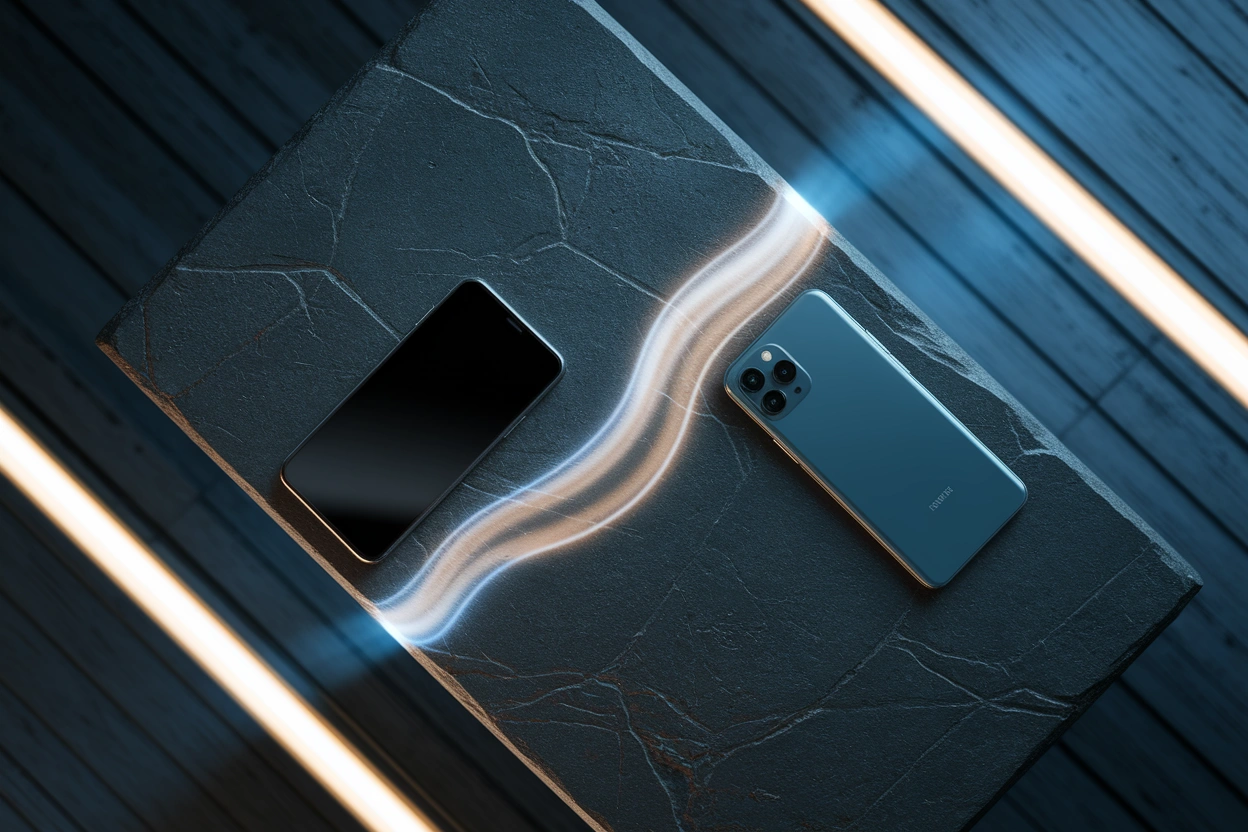
- NFC. Прикладіть два Android-смартфони задніми панелями один до одного для миттєвого створення пари та передачі посилання на додаток або контакту.
- Telegram. Використовуйте розділ «Збережене» для швидкого пересилання файлів до 2 ГБ між будь-якими платформами.
- Web-сервіси. Використовуйте snapdrop.net для передачі через браузер у межах однієї мережі.
Перевага NFC полягає в моментальній ініціалізації з’єднання: вам не потрібно шукати пристрій у списку доступних, достатньо фізичного контакту корпусів для підтвердження наміру передачі даних.
Який метод обрати для збереження конфіденційності та швидкості?
Вибір оптимального методу міграції залежить від екосистеми ваших пристроїв та обсягу інформації: для повного переходу в межах одного бренду найкраще підходять офіційні утиліти на кшталт Quick Start або Smart Switch, тоді як для вибіркового перенесення файлів між різними платформами ефективніше використовувати хмарні сховища або кабельне з’єднання. Кабельна передача залишається найбільш конфіденційним та швидким способом для великих медіаархівів, оскільки дані не проходять через сторонні сервери, а пряма синхронізація через Wi-Fi забезпечує максимальний комфорт при налаштуванні «з нуля».